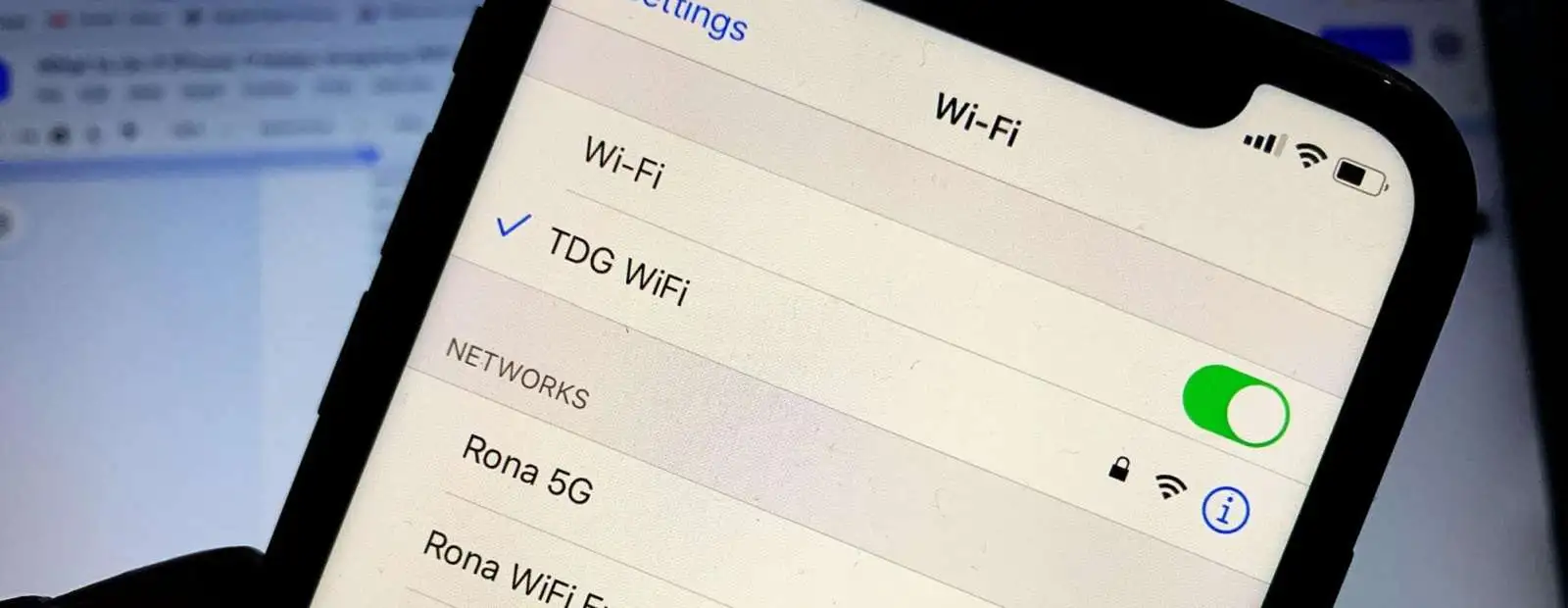
Бывает ситуация: телефон автоматически подключается к беспроводной сети, интернет работает, но пароль вы не помните. Нужно подключить новый ноутбук, телевизор или поделиться доступом с родными — и возникает ступор. На самом деле узнать пароль от Wi-Fi на телефоне можно, и в большинстве случаев это занимает несколько минут. Главное — знать, где искать и какие возможности поддерживает ваша операционная система.
Почему пароль от Wi-Fi сохраняется в телефоне
Смартфон после первого подключения к сети сохраняет данные авторизации в системной памяти. Это позволяет автоматически подключаться к знакомым сетям без повторного ввода ключа безопасности. По данным аналитики мобильного рынка, более 85% пользователей подключаются к одной и той же домашней сети ежедневно, поэтому функция автосохранения пароля стала стандартом.
Однако сам пароль не всегда отображается на экране — он хранится в зашифрованном виде. Доступ к нему зависит от версии операционной системы и настроек безопасности.
Как посмотреть пароль Wi-Fi на Android
В современных версиях Android (10 и выше) просмотреть сохраненный пароль можно без сторонних программ. Это самый простой и безопасный способ.
- Откройте «Настройки».
- Перейдите в раздел «Сеть и интернет» или «Подключения».
- Выберите «Wi-Fi».
- Нажмите на активную сеть, к которой подключен телефон.
- Выберите пункт «Поделиться».
После подтверждения личности (PIN-код, пароль или отпечаток пальца) на экране появится QR-код и текстовый пароль. Его можно переписать или отсканировать с другого устройства.
Если телефон работает на более старой версии Android (ниже 10), ситуация сложнее. Без прав администратора (root-доступа) просмотреть пароль напрямую невозможно. В таких случаях обычно проще зайти в настройки роутера и посмотреть ключ безопасности там.
Как узнать пароль Wi-Fi на iPhone
В устройствах Apple эта функция стала доступной начиная с iOS 16. До этого пользователи могли только передать доступ другому iPhone поблизости.
- Откройте «Настройки».
- Перейдите в раздел «Wi-Fi».
- Нажмите на значок информации рядом с нужной сетью.
- Коснитесь поля «Пароль».
- Подтвердите личность через Face ID, Touch ID или код доступа.
После этого пароль отобразится в открытом виде. Его можно скопировать и вставить в сообщение или сохранить в заметках.
Если версия iOS более старая, придется воспользоваться другим способом — через Mac, если он подключен к той же сети. В программе «Связка ключей» можно найти сохраненный пароль.
Что делать, если пароль не отображается
Иногда пользователь сталкивается с тем, что кнопка «Поделиться» или «Пароль» отсутствует. Причины могут быть разными:
- устаревшая версия операционной системы;
- ограничения корпоративного профиля;
- ошибки в работе системы;
- использование гостевой сети.
В таких случаях оптимальный вариант — проверить пароль непосредственно на роутере. На корпусе большинства моделей указан стандартный ключ безопасности. Если его меняли, нужно зайти в админпанель маршрутизатора через браузер (обычно адрес 192.168.0.1 или 192.168.1.1) и открыть раздел беспроводных настроек.
Как поделиться Wi-Fi без ввода пароля
Современные смартфоны позволяют передать доступ к сети без ручного ввода сложного кода. Это особенно удобно, ведь по статистике более 60% домашних Wi-Fi паролей содержат более 12 символов.
Самые распространенные способы:
- QR-код для сканирования камерой другого телефона;
- автоматическая передача между устройствами Apple поблизости;
- функция «Nearby Share» или аналогичные сервисы обмена.
Это экономит время и снижает риск ошибки при вводе. Особенно актуально для сложных паролей с заглавными буквами, цифрами и символами.
Типичные проблемы и как их избежать
Люди часто сталкиваются с трудностями при смене телефона или сбросе настроек до заводских. В таких случаях сохраненные сети удаляются, и приходится вводить пароль повторно.
Чтобы избежать лишних хлопот:
- Сохраняйте пароль в менеджере паролей.
- Не фотографируйте ключ безопасности и не храните его в открытом доступе.
- Регулярно обновляйте систему телефона.
- Не используйте простые пароли типа 12345678.
Кибербезопасность имеет значение. По данным исследований в сфере информационной безопасности, слабые пароли остаются причиной более 30% случаев несанкционированного доступа к домашним сетям.
Когда стоит изменить пароль
Иногда вопрос не в том, как узнать пароль, а не пора ли его обновить. Если вы передавали доступ большому количеству людей или заметили снижение скорости интернета без причины, стоит изменить ключ безопасности.
Лучшая практика — использовать шифрование WPA3 или WPA2 и создавать пароль длиной не менее 12–16 символов. Это существенно снижает риск подбора.
Узнать пароль от Wi-Fi на телефоне реально и довольно просто, если знать возможности своей операционной системы. Android и iPhone в новых версиях позволяют просмотреть его без дополнительных программ. Если такой функции нет, всегда можно проверить настройки роутера. Важно помнить о безопасности: сложный пароль, регулярные обновления и ограниченный доступ к сети защищают ваши данные и личную информацию. Технологии созданы для удобства, и правильное использование их возможностей избавляет от лишнего стресса.