В больших документах нумерация страниц — не мелочь, а вопрос удобства, стандартов и даже требований учреждений. Курсовые, дипломные работы, отчеты, договоры и инструкции часто имеют титульную страницу и содержание без номеров, а нумерация должна начинаться с третьей страницы. По наблюдениям преподавателей и делопроизводителей, более 70% ошибок в форматировании Word-документов связаны именно с неправильной нумерацией страниц. Люди либо не могут убрать цифры с первых страниц, либо нумерация начинается не с того номера.
Почему нумерация с третьей страницы — распространенное требование
Большинство официальных и учебных документов имеют четкую структуру. Первая страница обычно отводится под титульный лист, вторая — под содержание или вводные данные. Номера на этих страницах либо вообще не ставят, либо скрывают. При этом фактическая нумерация документа должна начинаться именно с основного текста.
- в учебных работах титульный лист не нумеруется, но учитывается в общем количестве страниц;
- в деловых документах первые страницы часто имеют иной формат колонтитулов;
- в многостраничных файлах важно, чтобы нумерация соответствовала содержанию.
Если пропустить правильную настройку, Word автоматически поставит цифры с первой страницы, что нарушит требования или создаст путаницу при печати и проверке.
Подготовка документа перед настройкой нумерации
Перед тем как работать с нумерацией, важно правильно подготовить сам документ. Это сэкономит время и снизит риск ошибок. Word работает с разделами, и именно они позволяют управлять нумерацией.
- Убедись, что первая и вторая страницы — это отдельные логические части документа.
- Поставь курсор в конце второй страницы.
- Заранее сохрани документ, чтобы иметь возможность вернуться назад.
Многие пользователи игнорируют этот этап, из-за чего нумерация «ломается» или применяется ко всему файлу сразу.
Как разделить документ на секции в Word
Чтобы нумерация начиналась с третьей страницы, Word должен воспринимать ее как начало нового раздела. Именно секции позволяют задать разные параметры для разных частей документа.
- Перейди на вкладку «Макет» или «Разметка страницы».
- Нажми «Разрывы».
- Выбери «Разрыв раздела — со следующей страницы».
После этого третья страница автоматически станет началом нового раздела. Визуально документ может не измениться, но для Word это ключевой момент.
Вставка нумерации с третьей страницы
Когда разделы созданы, можно переходить к нумерации. Важно не просто вставить номер страницы, а правильно отвязать его от предыдущего раздела.
- Перейди на третью страницу документа.
- Дважды щелкни в области верхнего или нижнего колонтитула.
- Отключи параметр «Как в предыдущем разделе».
- Нажми «Номер страницы» и выбери нужное расположение.
На этом этапе Word позволяет задать формат и внешний вид цифр, но нумерация еще может начинаться не с единицы.
Как сделать, чтобы третья страница была с номером 1
Самая частая проблема — на третьей странице стоит цифра 3, хотя по требованиям должна быть 1. Это легко исправить через настройки формата нумерации.
- В колонтитуле третьей страницы нажми «Номер страницы».
- Выбери «Формат номеров страниц».
- В поле «Начать с» установи значение 1.
После этого нумерация автоматически пересчитывается для всего документа, начиная с третьей страницы.
Как убрать номера с первой и второй страниц
Даже после правильной настройки иногда номера все еще отображаются на первых страницах. Это связано с активными колонтитулами первого раздела.
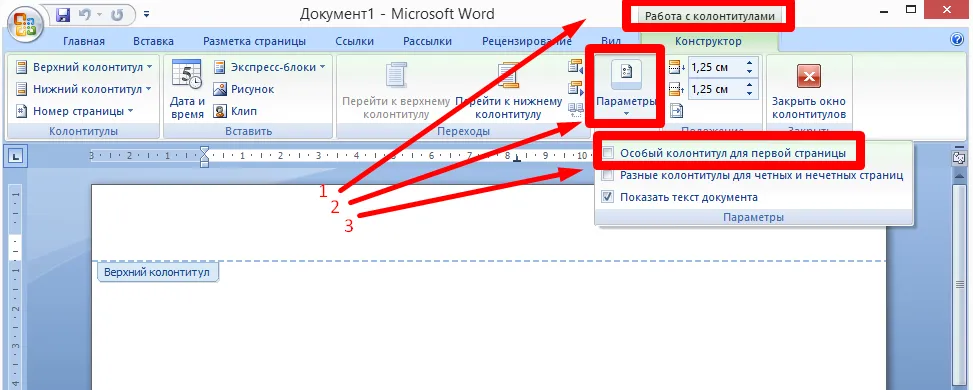
- открой колонтитул на первой странице;
- включи параметр «Особый колонтитул для первой страницы»;
- убедись, что в первом разделе нет вставленных номеров.
Вторая страница также должна быть без номера, если этого требует стандарт оформления.
Типичные ошибки и как их избежать
Даже опытные пользователи Word сталкиваются с одинаковыми трудностями. Большинство из них связаны с невнимательностью или непониманием принципа работы разделов.
- отсутствует разрыв раздела перед третьей страницей;
- включена связь с предыдущим колонтитулом;
- не изменен начальный номер страницы.
По внутренней статистике учебных заведений, почти половина студентов исправляет нумерацию уже после сдачи работы из-за этих ошибок.
Особенности нумерации при печати и сохранении в PDF
После завершения настроек стоит проверить документ в режиме печати или перед сохранением в PDF. Иногда внешний вид на экране и в файле для печати может отличаться.
- посмотри предварительный просмотр печати;
- проверь соответствие номеров содержанию;
- сохрани копию в PDF для контроля.
Это поможет избежать ситуаций, когда в электронном виде все выглядит правильно, а на бумаге — нет.
Нумерация страниц в Word с третьей страницы — это не сложная операция, если понимать логику работы разделов и колонтитулов. Правильная настройка позволяет соблюдать требования учебных заведений и деловых стандартов, сэкономить время и избежать лишних правок. Достаточно один раз разобраться с разрывами разделов, и в дальнейшем эта задача будет занимать несколько минут даже в больших документах.