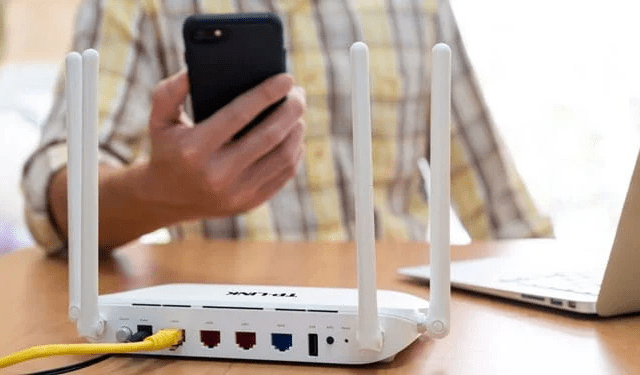
Налаштувати роутер TP-Link через телефон сьогодні може практично кожен. За статистикою телеком-ринку, понад 70% користувачів в Україні виходять в інтернет саме зі смартфонів, а комп’ютер дедалі частіше стає другорядним пристроєм. Виробники це давно врахували, тому сучасні роутери TP-Link розраховані на швидкий запуск без ноутбука чи ПК. Достатньо мати телефон, кілька хвилин вільного часу та розуміння послідовності дій.
Та попри простоту, багато людей стикаються з типовими проблемами: інтернет не з’являється, Wi-Fi є, але сторінки не відкриваються, або ж мережа постійно обривається. Нижче — детальне пояснення, як правильно налаштувати роутер TP-Link через телефон, щоб уникнути цих ситуацій.
Що потрібно підготувати перед налаштуванням
Перед початком важливо переконатися, що базові умови виконані. Саме на цьому етапі найчастіше виникають дрібні помилки, які потім призводять до відсутності інтернету.
- роутер TP-Link із підключеним блоком живлення;
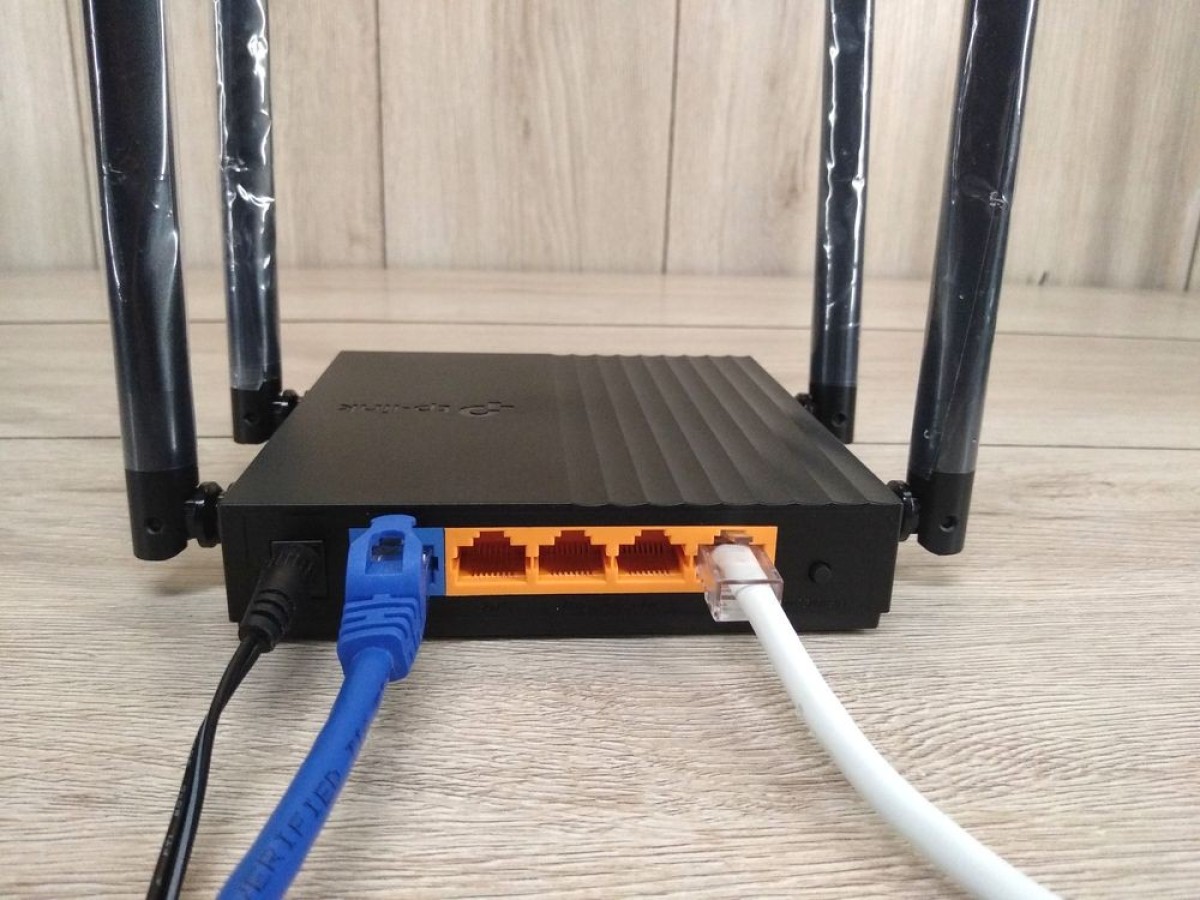
- кабель від інтернет-провайдера, вставлений у WAN-порт;
- смартфон з Android або iOS із зарядом не менше 20%;
- доступ до даних від провайдера (тип підключення, логін і пароль за потреби).
Якщо провайдер використовує динамічну IP-адресу, додаткові дані зазвичай не потрібні. Але при PPPoE або L2TP без логіна та пароля інтернет не запрацює — це одна з найпоширеніших причин скарг.
Підключення телефону до роутера
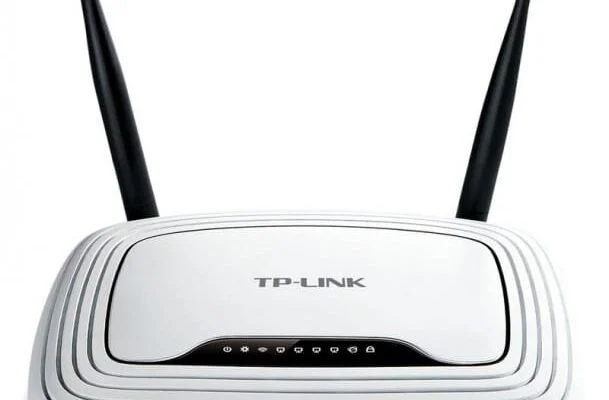
Після увімкнення роутер автоматично створює тимчасову Wi-Fi мережу. Саме до неї потрібно під’єднатися з телефону для початкового налаштування.
- Відкрийте налаштування Wi-Fi на смартфоні.
- Знайдіть мережу з назвою TP-Link або TP-Link_XXXX.
- Під’єднайтесь без пароля або використовуючи ключ, вказаний на наклейці.
Якщо мережа не з’являється, варто перевірити індикатори на корпусі роутера. Відсутність світлодіода Wi-Fi зазвичай означає апаратну проблему або збій живлення.
Налаштування через браузер на телефоні
Цей спосіб універсальний і працює з будь-якою моделлю TP-Link. Він не потребує встановлення додатків і підходить навіть для старих пристроїв.
- Відкрийте браузер на телефоні.
- У адресному рядку введіть tplinkwifi.net або 192.168.0.1.
- Створіть пароль адміністратора для роутера.
- Оберіть тип інтернет-з’єднання, який використовує провайдер.
- Введіть необхідні дані, якщо система їх запитує.
На цьому етапі часто виникає помилка з неправильним типом підключення. За даними сервісних центрів, майже кожен четвертий випадок відсутності інтернету пов’язаний саме з цим.
Налаштування через додаток TP-Link Tether
Для більшості нових моделей виробник пропонує зручний мобільний додаток. Він спрощує процес і підходить для користувачів без технічного досвіду.
- Завантажте TP-Link Tether з Google Play або App Store.
- Запустіть додаток і оберіть модель роутера.
- Дотримуйтесь підказок на екрані.
Додаток автоматично визначає тип підключення у багатьох провайдерів, що значно зменшує кількість помилок. За статистикою TP-Link, користувачі з Tether налаштовують роутер у середньому за 3–5 хвилин.
Налаштування Wi-Fi мережі
Після підключення інтернету важливо правильно налаштувати бездротову мережу, щоб вона була стабільною та безпечною.
- змініть стандартну назву Wi-Fi на власну;
- встановіть надійний пароль не менше 8 символів;
- оберіть тип шифрування WPA2 або WPA3.
Залишати стандартну назву і пароль небезпечно. За дослідженнями з кібербезпеки, понад 30% домашніх мереж зламуються саме через заводські налаштування.
Типові проблеми та їх вирішення
Навіть при правильному налаштуванні іноді виникають труднощі, які лякають користувачів, але легко усуваються.
- Wi-Fi є, але інтернету немає — перевірте налаштування WAN.
- Слабкий сигнал — змініть розташування роутера.
- Інтернет періодично зникає — перевірте кабель провайдера.
Роутер бажано розміщувати ближче до центру квартири. Товсті стіни та побутова техніка можуть знижувати швидкість Wi-Fi до 40%.
Додаткові корисні налаштування
Після базового запуску можна покращити роботу мережі, використовуючи додаткові функції роутера.
- оновлення прошивки для стабільності;
- гостьова Wi-Fi мережа для відвідувачів;
- батьківський контроль для дитячих пристроїв.
Регулярне оновлення прошивки зменшує ризик збоїв та підвищує безпеку. За оцінками експертів, оновлений роутер працює стабільніше на 20–25%.
Налаштування роутера TP-Link через телефон — це реальна можливість швидко підключити інтернет без зайвих витрат часу та виклику майстра. Головне — уважно пройти всі етапи, не пропускаючи дрібниць. При правильному підході вся процедура займає не більше 10 хвилин і забезпечує стабільну роботу домашньої мережі на довгий час.