У великих документах нумерація сторінок — не дрібниця, а питання зручності, стандартів і навіть вимог установ. Курсові, дипломні, звіти, договори та інструкції часто мають титульну сторінку й зміст без номерів, а нумерація повинна починатися з третьої сторінки. За спостереженнями викладачів і діловодів, понад 70% помилок у форматуванні Word-документів пов’язані саме з неправильною нумерацією сторінок. Люди або не можуть прибрати цифри з перших сторінок, або нумерація починається не з того номера.
Чому нумерація з третьої сторінки — поширена вимога
Більшість офіційних і навчальних документів мають чітку структуру. Перша сторінка зазвичай відводиться під титульний аркуш, друга — під зміст або вступні дані. Номери на цих сторінках або взагалі не ставлять, або приховують. При цьому фактична нумерація документа повинна починатися саме з основного тексту.
- у навчальних роботах титульний аркуш не нумерується, але враховується в загальній кількості сторінок;
- у ділових документах перші сторінки часто мають інший формат колонтитулів;
- у багатосторінкових файлах важливо, щоб нумерація відповідала змісту.
Якщо пропустити правильне налаштування, Word автоматично поставить цифри з першої сторінки, що порушить вимоги або створить плутанину під час друку й перевірки.
Підготовка документа перед налаштуванням нумерації
Перед тим як працювати з нумерацією, важливо правильно підготувати сам документ. Це заощадить час і зменшить ризик помилок. Word працює з розділами, і саме вони дозволяють керувати нумерацією.
- Переконайся, що перша і друга сторінки — це окремі логічні частини документа.
- Постав курсор наприкінці другої сторінки.
- Завчасно збережи документ, щоб мати можливість повернутися назад.
Багато користувачів ігнорують цей етап, через що нумерація «ламається» або застосовується до всього файлу одразу.
Як розділити документ на секції у Word
Щоб нумерація починалася з третьої сторінки, Word має сприймати її як початок нового розділу. Саме секції дозволяють задати різні параметри для різних частин документа.
- Перейди на вкладку «Макет» або «Розмітка сторінки».
- Натисни «Розриви».
- Обери «Розрив розділу – з наступної сторінки».
Після цього третя сторінка автоматично стане початком нового розділу. Візуально документ може не змінитися, але для Word це ключовий момент.
Вставлення нумерації з третьої сторінки
Коли розділи створені, можна переходити до нумерації. Важливо не просто вставити номер сторінки, а правильно відв’язати його від попереднього розділу.
- Перейди на третю сторінку документа.
- Двічі клацни в області верхнього або нижнього колонтитула.
- Вимкни параметр «Як у попередньому розділі».
- Натисни «Номер сторінки» та обери потрібне розташування.
На цьому етапі Word дозволяє задати формат і вигляд цифр, але нумерація ще може починатися не з одиниці.
Як зробити, щоб третя сторінка була з номером 1
Найчастіша проблема — на третій сторінці стоїть цифра 3, хоча за вимогами має бути 1. Це легко виправити через налаштування формату нумерації.
- У колонтитулі третьої сторінки натисни «Номер сторінки».
- Обери «Формат номерів сторінок».
- У полі «Почати з» встанови значення 1.
Після цього нумерація автоматично перераховується для всього документа, починаючи з третьої сторінки.
Як прибрати номери з першої та другої сторінок
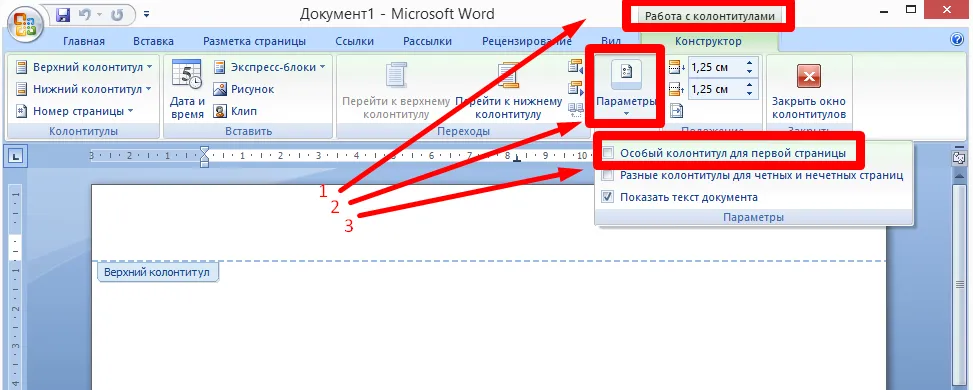
Навіть після правильного налаштування іноді номери все ще відображаються на перших сторінках. Це пов’язано з активними колонтитулами першого розділу.
- відкрий колонтитул на першій сторінці;
- увімкни параметр «Особливий колонтитул для першої сторінки»;
- переконайся, що у першому розділі немає вставлених номерів.
Друга сторінка також має бути без номера, якщо цього вимагає стандарт оформлення.
Типові помилки та як їх уникнути
Навіть досвідчені користувачі Word стикаються з однаковими труднощами. Більшість з них пов’язані з неуважністю або нерозумінням принципу роботи розділів.
- відсутній розрив розділу перед третьою сторінкою;
- увімкнений зв’язок з попереднім колонтитулом;
- не змінено початковий номер сторінки.
За внутрішньою статистикою навчальних закладів, майже половина студентів виправляє нумерацію вже після здачі роботи через ці помилки.
Особливості нумерації при друку та збереженні в PDF
Після завершення налаштувань варто перевірити документ у режимі друку або перед збереженням у PDF. Іноді вигляд на екрані та у файлі для друку може відрізнятися.
- переглянь попередній перегляд друку;
- перевір відповідність номерів змісту;
- збережи копію у PDF для контролю.
Це допоможе уникнути ситуацій, коли в електронному вигляді все виглядає правильно, а на папері — ні.
Нумерація сторінок у Word з третьої сторінки — це не складна операція, якщо розуміти логіку роботи розділів і колонтитулів. Правильне налаштування дозволяє дотримуватися вимог навчальних закладів і ділових стандартів, зекономити час і уникнути зайвих правок. Достатньо один раз розібратися з розривами розділів, і надалі ця задача займатиме кілька хвилин навіть у великих документах.